Jak samodzielnie przywrócić dane przez Backuply w DirectAdmin?
Cel Artykułu: Ten artykuł przedstawia krok po kroku proces samodzielnego przywracania danych z automatycznych kopii zapasowych za pomocą narzędzia Backuply Incremental Backups dostępnego w panelu DirectAdmin.
Czym jest Backuply Incremental Backups?
Backuply to zaawansowane narzędzie do zarządzania kopiami zapasowymi zintegrowane z panelem DirectAdmin w IQHost. Dzięki niemu możesz samodzielnie przywracać dane z automatycznych kopii zapasowych bez konieczności kontaktowania się z działem wsparcia.
Główne zalety Backuply:
- Samodzielne przywracanie - odzyskaj dane bez czekania na support
- Kopie przyrostowe (incremental) - efektywne wykorzystanie przestrzeni dyskowej
- Granularne przywracanie - przywróć pojedyncze pliki, foldery lub bazy danych
- Historia 30 dni - dostęp do kopii zapasowych z ostatnich 30 dni
- Intuicyjny interfejs - prosty w obsłudze panel użytkownika
Wskazówka: Backuply pozwala przywracać dane samodzielnie, ale w przypadku skomplikowanych problemów zawsze możesz zgłosić prośbę o przywrócenie danych do naszego zespołu technicznego.
Co można przywrócić przez Backuply?
W panelu Backuply masz dostęp do następujących elementów:
- Full Backups - pełne kopie zapasowe całego konta
- Home Directory - pliki i katalogi z katalogu domowego
- Database - bazy danych MySQL/MariaDB
- Database Users - użytkownicy baz danych
- Email Accounts - konta email z wiadomościami
- Domains - konfiguracja domen
- Cron Jobs - zaplanowane zadania cron
- FTP Accounts - konta FTP
Dostęp do Backuply w DirectAdmin
Krok 1: Zaloguj się do DirectAdmin
- Przejdź do Panelu Klienta IQhost
- Zaloguj się używając swoich danych dostępowych
- W sekcji Usługi znajdź swój pakiet hostingowy
- Kliknij przycisk Zaloguj do DirectAdmin
Krok 2: Otwórz Backuply
- W panelu DirectAdmin rozwiń menu Dodatkowe funkcje w lewym panelu bocznym
- Kliknij opcję Backuply Incremental Backups
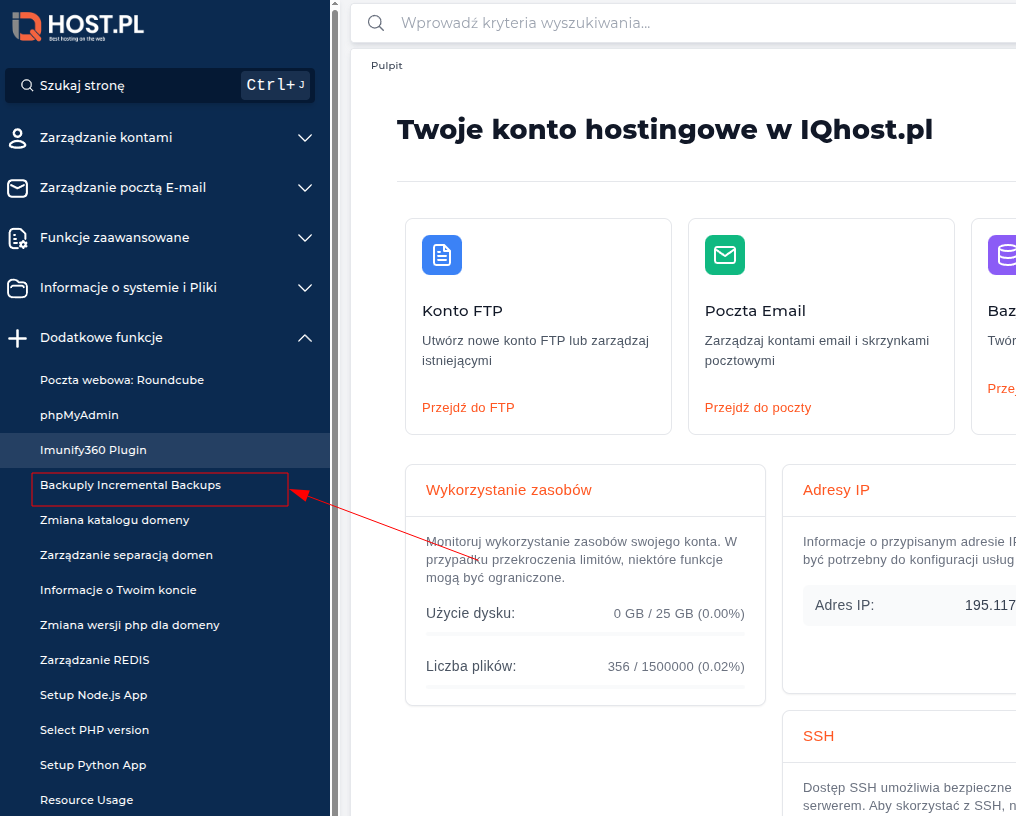 Rysunek 1: Lokalizacja opcji Backuply Incremental Backups w menu DirectAdmin
Uwaga: Jeśli nie widzisz opcji Backuply w menu, odśwież stronę lub skontaktuj się z pomocą techniczną.
Interfejs Backuply - przegląd
Po otwarciu Backuply zobaczysz główny pulpit z informacjami o Twoim koncie:
- Current User - nazwa Twojego konta hostingowego
- Primary Domain - główna domena przypisana do konta
- Total Backups - liczba dostępnych kopii zapasowych
- Home Directory - ścieżka do katalogu domowego
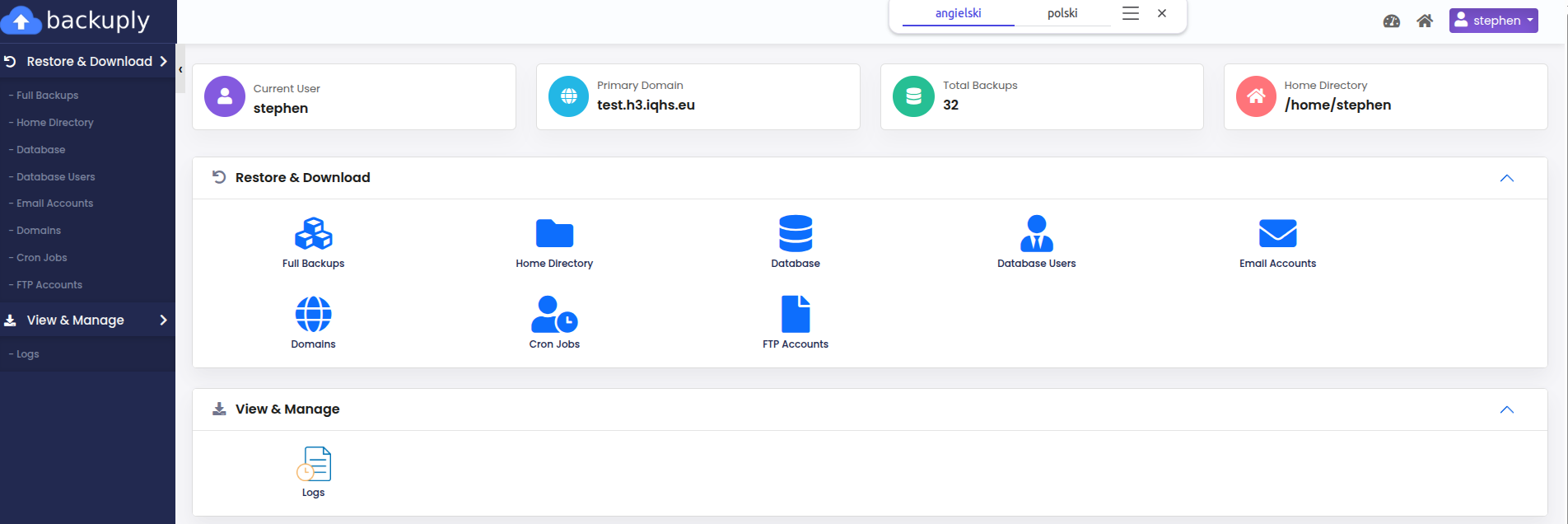 Rysunek 2: Główny interfejs Backuply z opcjami przywracania danych
W sekcji Restore & Download znajdziesz ikony dla poszczególnych typów danych do przywrócenia.
Przywracanie plików i katalogów
Scenariusz: Przypadkowo usunąłeś plik lub folder
Krok 1: Wybierz Home Directory
- W sekcji Restore & Download kliknij ikonę Home Directory
- Zobaczysz listę dostępnych kopii zapasowych posortowanych według daty
Krok 2: Wybierz kopię zapasową
- Z listy kopii zapasowych wybierz tę z dnia przed utratą danych
- Kliknij na wybraną datę, aby zobaczyć strukturę katalogów
Krok 3: Nawiguj do lokalizacji pliku
- Przeglądaj strukturę katalogów podobnie jak w menedżerze plików
- Typowe lokalizacje:
- Pliki strony:
domains/twojadomena.pl/public_html/ - Pliki WordPress:
domains/twojadomena.pl/public_html/wp-content/ - Konfiguracja:
domains/twojadomena.pl/public_html/wp-config.php
- Pliki strony:
Krok 4: Przywróć wybrane elementy
- Zaznacz checkbox przy pliku lub folderze do przywrócenia
- Możesz zaznaczyć wiele elementów jednocześnie
- Kliknij przycisk Restore lub Przywróć
- Wybierz opcję:
- Restore to original location - przywróć w oryginalne miejsce
- Download - pobierz plik na komputer
- Potwierdź operację
Ważne: Przywracanie do oryginalnej lokalizacji nadpisuje istniejące pliki. Jeśli nie jesteś pewien, najpierw pobierz plik i porównaj z obecną wersją.
Przywracanie bazy danych MySQL
Scenariusz: Baza danych została uszkodzona lub utracono dane
Krok 1: Wybierz Database
- W sekcji Restore & Download kliknij ikonę Database
- Zobaczysz listę baz danych dostępnych w kopiach zapasowych
Krok 2: Wybierz bazę danych i datę
- Znajdź bazę danych, którą chcesz przywrócić
- Wybierz kopię z odpowiedniej daty (przed wystąpieniem problemu)
Krok 3: Opcje przywracania
Masz do wyboru:
- Przywrócenie całej bazy - nadpisuje wszystkie tabele
- Przywrócenie wybranych tabel - pozwala wybrać konkretne tabele
- Pobranie kopii - pobiera plik .sql na komputer
Krok 4: Wykonaj przywracanie
- Wybierz opcję przywracania
- Kliknij Restore i potwierdź operację
- Poczekaj na zakończenie (może potrwać kilka minut dla dużych baz)
Ostrzeżenie: Przywrócenie bazy danych nadpisuje wszystkie obecne dane. Upewnij się, że wybrałeś właściwą datę kopii zapasowej.
Przywracanie kont email
Scenariusz: Utrata wiadomości email
- W sekcji Restore & Download kliknij ikonę Email Accounts
- Wybierz skrzynkę pocztową do przywrócenia
- Wybierz datę kopii zapasowej
- Możesz przywrócić:
- Całą skrzynkę z wszystkimi folderami
- Wybrane foldery (Inbox, Sent, itp.)
- Kliknij Restore i potwierdź
Przywracanie całego konta (Full Backup)
Scenariusz: Poważna awaria wymagająca pełnego przywrócenia
Uwaga: Przywrócenie pełnej kopii nadpisuje wszystkie obecne pliki, bazy danych i ustawienia. Używaj tej opcji tylko gdy jest to absolutnie konieczne.
- W sekcji Restore & Download kliknij ikonę Full Backups
- Wybierz kopię z odpowiedniej daty
- Zapoznaj się z ostrzeżeniem o nadpisaniu danych
- Potwierdź operację
- Poczekaj na zakończenie (może trwać kilkanaście minut)
Najczęstsze scenariusze użycia
1. Przypadkowe usunięcie pliku WordPress
Problem: Usunąłeś ważny plik motywu lub wtyczki.
Rozwiązanie:
- Otwórz Backuply → Home Directory
- Wybierz wczorajszą kopię
- Nawiguj do
domains/twojadomena.pl/public_html/wp-content/ - Znajdź i przywróć usunięty plik
2. Nieudana aktualizacja WordPress
Problem: Po aktualizacji strona nie działa.
Rozwiązanie:
- Przywróć folder
wp-includes/iwp-admin/z Home Directory - Opcjonalnie przywróć bazę danych z sekcji Database
3. Usunięcie wpisów z bazy danych
Problem: Przypadkowo usunąłeś wpisy, produkty lub komentarze.
Rozwiązanie:
- Otwórz Backuply → Database
- Wybierz kopię sprzed usunięcia
- Przywróć odpowiednią tabelę (np.
wp_postsdla wpisów)
Problemy i rozwiązania
Problem: Nie widzę opcji Backuply w DirectAdmin
Rozwiązanie:
- Odśwież stronę DirectAdmin (Ctrl+F5)
- Sprawdź sekcję Dodatkowe funkcje lub Advanced Features
- Skontaktuj się z działem wsparcia, jeśli opcja nie jest dostępna
Problem: Brak kopii z określonej daty
Rozwiązanie:
- Kopie zapasowe są przechowywane przez 30 dni
- Jeśli potrzebujesz starszej kopii, skontaktuj się z supportem
- Wybierz najbliższą dostępną datę
Problem: Przywracanie trwa bardzo długo
Rozwiązanie:
- Duże pliki i bazy danych wymagają więcej czasu
- Nie przerywaj procesu - może to uszkodzić dane
- Jeśli trwa ponad 30 minut, skontaktuj się z supportem
Problem: Strona nie działa po przywróceniu
Rozwiązanie:
- Wyczyść cache przeglądarki i strony
- Sprawdź uprawnienia plików (644 dla plików, 755 dla katalogów)
- Sprawdź połączenie z bazą danych w wp-config.php
- Sprawdź logi błędów w DirectAdmin
Dobre praktyki
- Sprawdź datę kopii - zawsze upewnij się, że wybierasz kopię sprzed wystąpienia problemu
- Preferuj granularne przywracanie - przywracaj tylko potrzebne elementy zamiast całego konta
- Testuj po przywróceniu - sprawdź działanie strony i kluczowych funkcji
- Dokumentuj operacje - zapisuj, co i kiedy przywracałeś
Kiedy skontaktować się z supportem?
Mimo że Backuply pozwala na samodzielne przywracanie, w niektórych sytuacjach lepiej skontaktować się z działem wsparcia:
- Przywracanie całego konta hostingowego
- Problemy z uprawnieniami plików
- Uszkodzone kopie zapasowe
- Potrzeba przywrócenia danych starszych niż 30 dni
- Skomplikowane scenariusze wymagające ekspertyzy technicznej
W takich przypadkach utwórz zgłoszenie w Panelu Klienta.
Powiązane Artykuły: