Jak dodać subdomenę do hostingu w DirectAdmin?
Cel Artykułu: Dowiesz się, jak utworzyć i skonfigurować subdomeny (poddomeny) w panelu DirectAdmin. Poznasz różne typy subdomen, ich zastosowania oraz nauczysz się zarządzać strukturą katalogów dla subdomen.
Uwaga: W tym miejscu zostałaby umieszczona grafika przedstawiająca proces tworzenia subdomeny w DirectAdmin, zgodnie z opisem w pliku
main.svg.txt.
Czym jest subdomena?
Subdomena (zwana też poddomeną) to część domeny głównej, która poprzedza nazwę domeny podstawowej. Jest to sposób na organizację i rozdzielenie różnych części Twojej witryny internetowej.
Przykłady subdomen:
blog.przykład.pl- subdomena "blog" dla domeny "przykład.pl"sklep.przykład.pl- subdomena "sklep" dla domeny "przykład.pl"panel.przykład.pl- subdomena "panel" dla domeny "przykład.pl"en.przykład.pl- subdomena "en" dla wersji angielskiej strony
Dlaczego warto używać subdomen?
Subdomeny są przydatne w wielu sytuacjach:
- Organizacja treści - oddzielenie różnych sekcji witryny (blog, sklep, forum)
- Wielojęzyczność - różne wersje językowe strony (pl.site.com, en.site.com)
- Środowiska testowe - tworzenie wersji deweloperskich (dev.site.com, test.site.com)
- Różne aplikacje - instalacja różnych aplikacji na subdomenach
- Regionalizacja - wersje dla różnych regionów (warszawa.firma.pl, krakow.firma.pl)
Wymagania przed utworzeniem subdomeny
Przed utworzeniem subdomeny upewnij się, że:
- Masz aktywne konto hostingowe w IQHost
- Domena główna jest już dodana do Twojego konta w DirectAdmin
- Nie przekroczyłeś limitu subdomen w swoim pakiecie hostingowym
- Masz zaplanowaną nazwę i przeznaczenie subdomeny
Wskazówka: Sprawdź limit subdomen w swoim pakiecie hostingowym w Panelu Klienta IQHost lub kontaktując się z działem wsparcia. Jeśli masz wiele domen na koncie, upewnij się, że wybierasz właściwą domenę z listy rozwijanej w prawym górnym rogu DirectAdmin.
Proces tworzenia subdomeny krok po kroku
Krok 1: Logowanie do DirectAdmin
- Zaloguj się do Panelu Klienta IQHost
- Przejdź do sekcji Usługi > Usługi hostingowe
- Znajdź swój pakiet hostingowy i kliknij Zarządzaj
- Kliknij przycisk Zaloguj do DirectAdmin
Krok 2: Przejście do sekcji subdomen
Po zalogowaniu do DirectAdmin:
- Wybierz domenę - w prawym górnym rogu interfejsu DirectAdmin znajdź listę rozwijaną z domenami i wybierz domenę, dla której chcesz utworzyć subdomenę
- W głównym menu znajdź sekcję Zarządzanie kontami (Account Manager)
- Kliknij na opcję Zarządzanie subdomenami (Subdomain Management) lub Subdomeny (Subdomains)
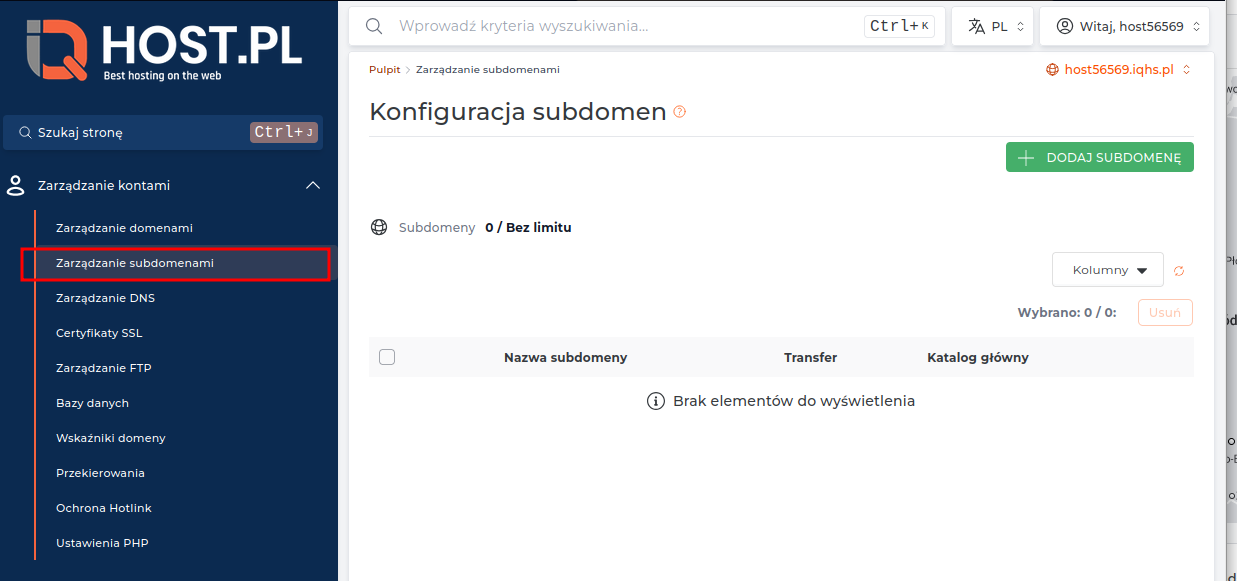
Ilustracja: Panel główny DirectAdmin z zaznaczoną opcją "Zarządzanie subdomenami" w sekcji "Zarządzanie kontami"
Krok 3: Tworzenie nowej subdomeny
- Kliknij przycisk Dodaj subdomenę (Add Subdomain) lub Utwórz subdomenę (Create Subdomain)
- Zobaczysz formularz tworzenia subdomeny
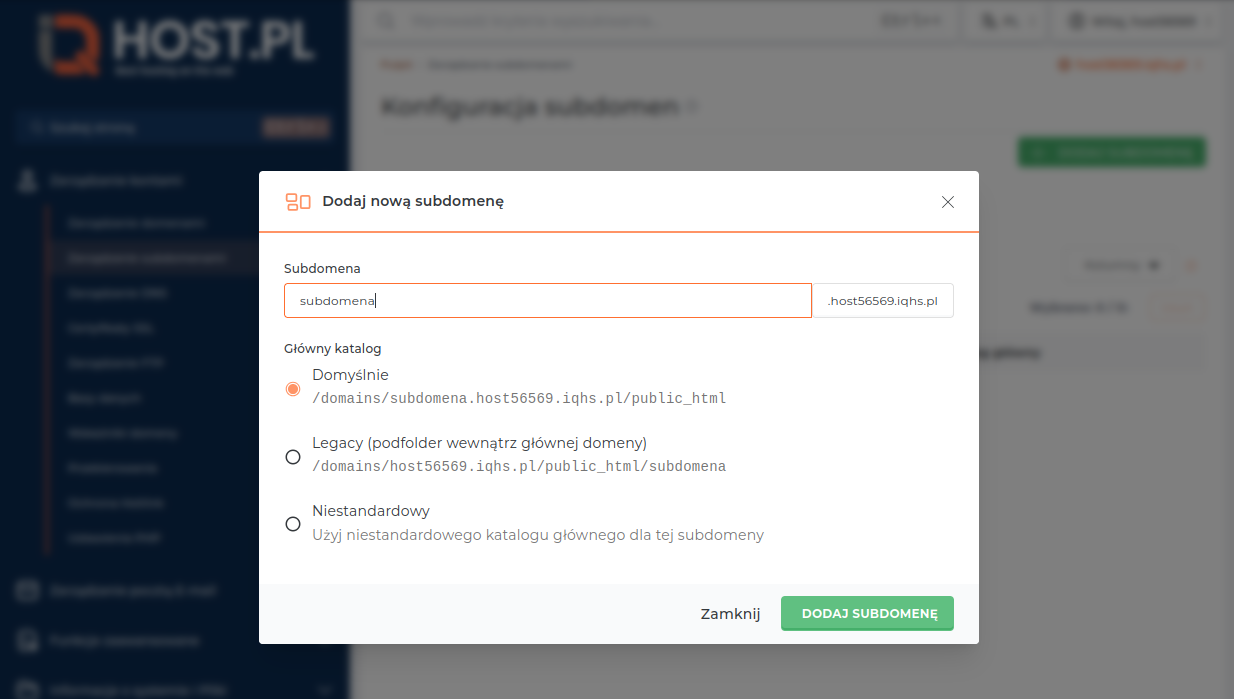
Ilustracja: Formularz tworzenia nowej subdomeny z polami do wypełnienia i opcjami konfiguracji
Krok 4: Wypełnienie formularza
W formularzu wprowadź następujące informacje:
| Pole | Opis | Przykład |
|---|---|---|
| Subdomena | Nazwa subdomeny (bez domeny głównej) | blog |
| Domena | Wybierz domenę główną z listy | przykład.pl |
| Wersja PHP | Wybierz wersję PHP dla subdomeny | PHP 8.2 |
| Katalog | Ścieżka do katalogu (zwykle generowana automatycznie) | /public_html/blog |
Opcje dodatkowe (jeśli dostępne):
- Włącz SSL - automatyczne utworzenie certyfikatu SSL dla subdomeny
- Utwórz katalog - automatyczne utworzenie katalogu dla plików subdomeny
- Przekierowanie - opcjonalne przekierowanie na inny adres
Krok 5: Utworzenie subdomeny
- Po wypełnieniu wszystkich pól kliknij przycisk Utwórz (Create) lub Dodaj (Add)
- Poczekaj na komunikat potwierdzający utworzenie subdomeny
- Subdomena powinna pojawić się na liście subdomen
Wskazówka: Utworzenie subdomeny jest natychmiastowe w DirectAdmin, ale propagacja DNS może potrwać do kilku godzin.
Zarządzanie katalogami subdomen
Struktura katalogów
Po utworzeniu subdomeny, DirectAdmin automatycznie tworzy odpowiednią strukturę katalogów:
Domyślna struktura:
/home/twojlogin/domains/przykład.pl/
├── public_html/           # Pliki domeny głównej
│   └── blog/              # Katalog subdomeny blog.przykład.pl
├── private_html/
├── logs/
└── stats/
Alternatywna struktura (w niektórych konfiguracjach):
/home/twojlogin/domains/
├── przykład.pl/
│   └── public_html/       # Pliki domeny głównej
└── blog.przykład.pl/
    └── public_html/       # Pliki subdomeny
Dostęp do katalogu subdomeny
- Przejdź do Menedżera plików (File Manager) w DirectAdmin
- Nawiguj do odpowiedniego katalogu:
- Zwykle:
/domains/twojadomena.pl/public_html/nazwa_subdomeny/ - Alternatywnie:
/domains/subdomena.twojadomena.pl/public_html/
- Zwykle:
- Tu możesz przesyłać pliki dla swojej subdomeny
[SCREENSHOT: katalog-subdomeny.png]
Nazwa pliku: katalog-subdomeny.png Co przedstawia: Menedżer plików z otwartym katalogiem subdomeny Jak wykonać:
- Otwórz Menedżer plików w DirectAdmin
- Przejdź do katalogu subdomeny
- Zrób zrzut ekranu pokazujący strukturę katalogów Ważne elementy:
- Ścieżka do katalogu subdomeny
- Lista plików/katalogów
- Pasek narzędzi Menedżera plików
Konfiguracja DNS dla subdomeny
Zazwyczaj DirectAdmin automatycznie tworzy odpowiednie rekordy DNS dla subdomeny. Jeśli potrzebujesz ręcznej konfiguracji:
- Przejdź do sekcji Zarządzanie DNS (DNS Management)
- Wybierz domenę główną
- Dodaj rekord A dla subdomeny:
Typ: A
Nazwa: blog (sama nazwa subdomeny)
Wartość: IP_SERWERA (np. 195.117.36.231)
TTL: 14400
Instalacja SSL dla subdomeny
Opcja 1: Automatyczny SSL Let's Encrypt
- W panelu DirectAdmin przejdź do SSL Certificates
- Wybierz subdomenę z listy
- Kliknij Free & automatic certificate from Let's Encrypt
- Zaznacz opcje:
- Force SSL with https redirect - wymuszenie HTTPS
- Auto-renew - automatyczne odnawianie
- Kliknij Save
Opcja 2: Wildcard SSL
Jeśli masz certyfikat wildcard (*.przykład.pl), automatycznie obejmuje on wszystkie subdomeny.
Różne typy subdomen i ich konfiguracja
1. Subdomena z własną aplikacją
Idealna dla instalacji osobnej aplikacji (np. WordPress dla bloga):
- Utwórz subdomenę
blog.przykład.pl - Zainstaluj WordPress w katalogu subdomeny przez Softaculous
- Skonfiguruj osobną bazę danych dla bloga
2. Subdomena przekierowująca
Subdomena, która przekierowuje na inny adres:
- Utwórz subdomenę
- W katalogu subdomeny utwórz plik
.htaccess:RewriteEngine On RewriteRule ^(.*)$ https://nowyadres.pl/$1 [R=301,L]
3. Subdomena dla wersji mobilnej
Subdomena m.przykład.pl dla wersji mobilnej:
- Utwórz subdomenę
m - Zainstaluj responsywną wersję strony
- Dodaj wykrywanie urządzeń mobilnych na domenie głównej
4. Subdomena dla środowiska testowego
Subdomena test.przykład.pl dla testowania:
- Utwórz subdomenę
test - Skopiuj pliki z produkcji
- Zabezpiecz hasłem przez
.htaccess:AuthType Basic AuthName "Strefa testowa" AuthUserFile /home/user/.htpasswd Require valid-user
Zarządzanie istniejącymi subdomenami
Edycja subdomeny
- W sekcji Zarządzanie subdomenami znajdź listę subdomen
- Kliknij ikonę edycji przy wybranej subdomenie
- Możesz zmienić:
- Katalog docelowy
- Wersję PHP
- Ustawienia przekierowań
Usuwanie subdomeny
- Na liście subdomen kliknij ikonę kosza przy subdomenie
- Potwierdź usunięcie
- Zdecyduj, czy usunąć także pliki subdomeny
Ostrzeżenie: Usunięcie subdomeny może być nieodwracalne. Zawsze wykonaj kopię zapasową plików przed usunięciem.
Najczęstsze problemy i rozwiązania
Problem: Subdomena nie działa
Możliwe przyczyny i rozwiązania:
- Propagacja DNS - poczekaj do 24 godzin na pełną propagację
- Błędna konfiguracja - sprawdź rekordy DNS w panelu
- Brak plików - upewnij się, że w katalogu subdomeny są pliki (przynajmniej index.html/php)
- Cache przeglądarki - wyczyść cache lub sprawdź w trybie incognito
Problem: Błąd 404 dla subdomeny
- Sprawdź, czy katalog subdomeny istnieje
- Upewnij się, że są w nim pliki
- Sprawdź uprawnienia do katalogów (powinny być 755)
- Zweryfikuj plik .htaccess w katalogu subdomeny
Problem: SSL nie działa dla subdomeny
- Sprawdź, czy certyfikat obejmuje subdomenę
- Wygeneruj osobny certyfikat Let's Encrypt dla subdomeny
- Upewnij się, że przekierowanie HTTPS jest włączone
Problem: Przekroczony limit subdomen
Każdy pakiet hostingowy ma określony limit subdomen:
- Start: 5 subdomen
- Standard: 10 subdomen
- Professional: 25 subdomen
- Business: Nieograniczona liczba subdomen
Rozwiązanie: Usuń nieużywane subdomeny lub zmień pakiet na wyższy.
Dobre praktyki przy tworzeniu subdomen
- Planuj strukturę - przemyśl nazewnictwo subdomen przed utworzeniem
- Używaj SSL - zawsze zabezpieczaj subdomeny certyfikatem SSL
- Osobne aplikacje - instaluj różne aplikacje na różnych subdomenach
- Regularne kopie - twórz kopie zapasowe każdej subdomeny osobno
- Monitoring - monitoruj wykorzystanie zasobów przez subdomeny
- Dokumentacja - prowadź listę subdomen i ich przeznaczenia
Zaawansowane zastosowania subdomen
Multisite WordPress
Możesz utworzyć sieć witryn WordPress używając subdomen:
- Zainstaluj WordPress na domenie głównej
- Włącz tryb Multisite z subdomenami
- Każda nowa witryna w sieci będzie miała własną subdomenę
API na subdomenie
Oddziel API od głównej aplikacji:
- Utwórz subdomenę
api.przykład.pl - Zainstaluj aplikację API w katalogu subdomeny
- Skonfiguruj CORS dla dostępu między domenami
CDN na subdomenie
Użyj subdomeny dla zasobów statycznych:
- Utwórz subdomenę
cdn.przykład.pllubstatic.przykład.pl - Przechowuj obrazy, CSS i JS na tej subdomenie
- Opcjonalnie podłącz zewnętrzną usługę CDN
Podsumowanie
Tworzenie subdomen w DirectAdmin jest prostym procesem, który daje duże możliwości organizacji i rozbudowy Twojej obecności w internecie. Pamiętaj o:
- Planowaniu struktury subdomen przed ich utworzeniem
- Zabezpieczaniu każdej subdomeny certyfikatem SSL
- Regularnym monitorowaniu i optymalizacji
- Tworzeniu kopii zapasowych
Subdomeny to potężne narzędzie, które pozwala na elastyczne zarządzanie różnymi częściami Twojego projektu internetowego bez konieczności kupowania dodatkowych domen.
Powiązane Artykuły: