Przenieś pocztę w kilka kliknięć
Dzięki wbudowanemu narzędziu IMAP Sync w panelu DirectAdmin możesz samodzielnie przenieść wszystkie wiadomości e-mail ze starego serwera na swoje konto w IQHost. Cały proces odbywa się przez przeglądarkę — nie potrzebujesz SSH ani wiedzy technicznej.
Szukasz metody przez SSH? Skorzystaj z artykułu Migracja poczty za pomocą imapsync (SSH).
Co przenosi IMAP Sync?
| Przenosi | Nie przenosi |
|---|---|
| Wszystkie wiadomości e-mail | Reguły filtrowania poczty |
| Strukturę folderów (Odebrane, Wysłane, Szkice, Kosz, własne foldery) | Kontakty i kalendarze (CardDAV/CalDAV) |
| Flagi wiadomości (przeczytane/nieprzeczytane, gwiazdki) | Ustawienia autorespondera i przekierowań |
Zanim zaczniesz
Przygotuj dane logowania do starego konta pocztowego:
| Informacja | Przykład | Gdzie to znaleźć |
|---|---|---|
| Serwer IMAP | mail.staryhosting.pl |
Panel starego hostingu lub ustawienia klienta pocztowego |
| Port IMAP | 993 (SSL) lub 143 (bez SSL) |
Najczęściej 993 z SSL |
| Login | jan@mojadomena.pl |
Pełny adres e-mail na starym serwerze |
| Hasło | (hasło do konta e-mail) | Hasło do konta e-mail, nie do panelu hostingowego |
Wskazówka: Nie znasz adresu serwera IMAP? Sprawdź ustawienia w Thunderbird / Outlook lub zapytaj poprzedniego dostawcę.
Musisz też mieć już utworzone konto e-mail w IQHost. Jeśli jeszcze go nie masz, najpierw utwórz je w sekcji Konta E-mail w panelu DirectAdmin (zobacz: Jak utworzyć konto e-mail?).
Krok 1: Otwórz IMAP Sync
- Zaloguj się do panelu DirectAdmin (
https://twojastrona.pl:2222) - W menu bocznym znajdź sekcję IMAP Sync
- Kliknij Migracja poczty
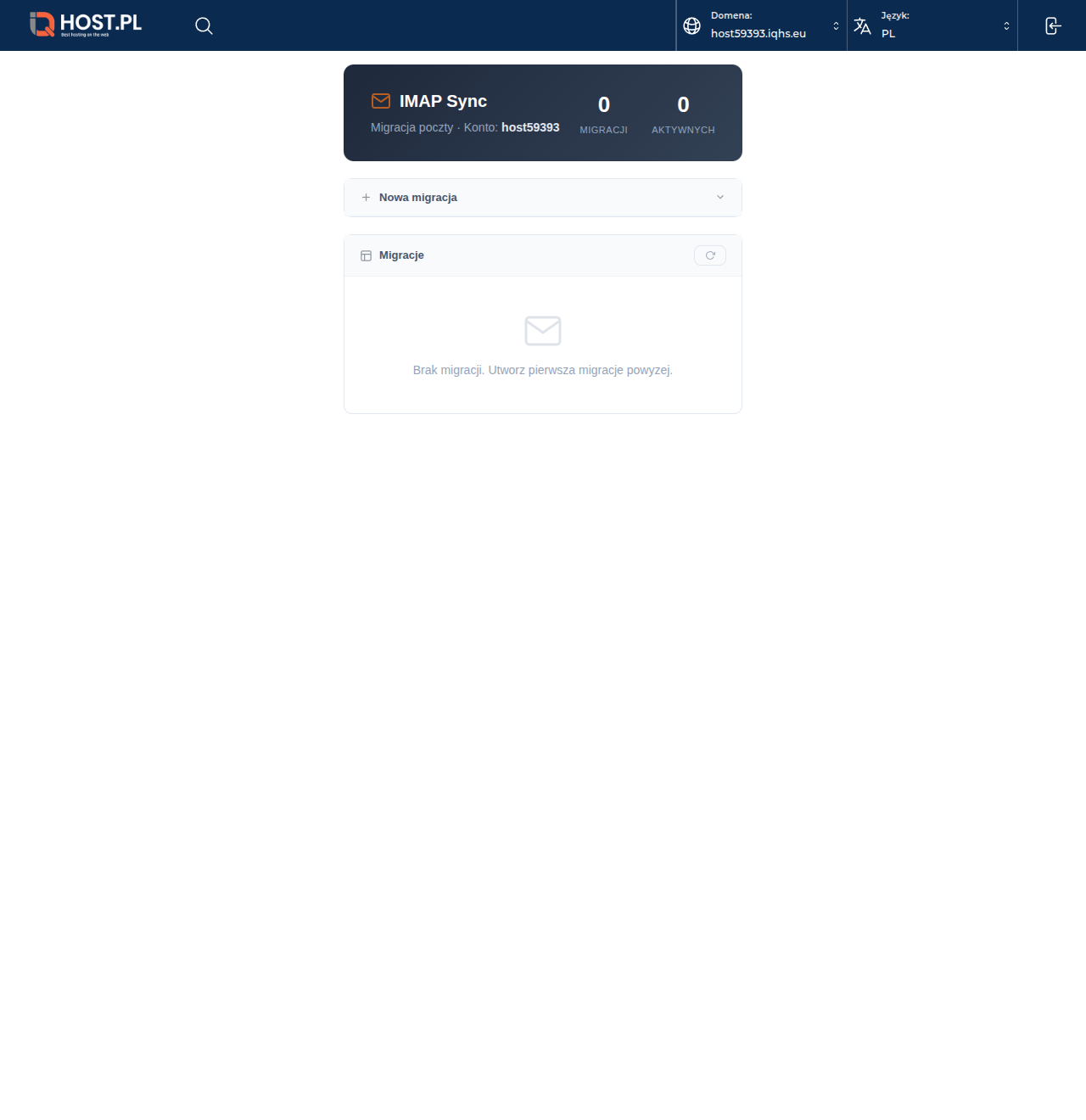
Krok 2: Wypełnij dane serwera źródłowego
Kliknij + Nowa migracja i wypełnij sekcję Serwer źródłowy:
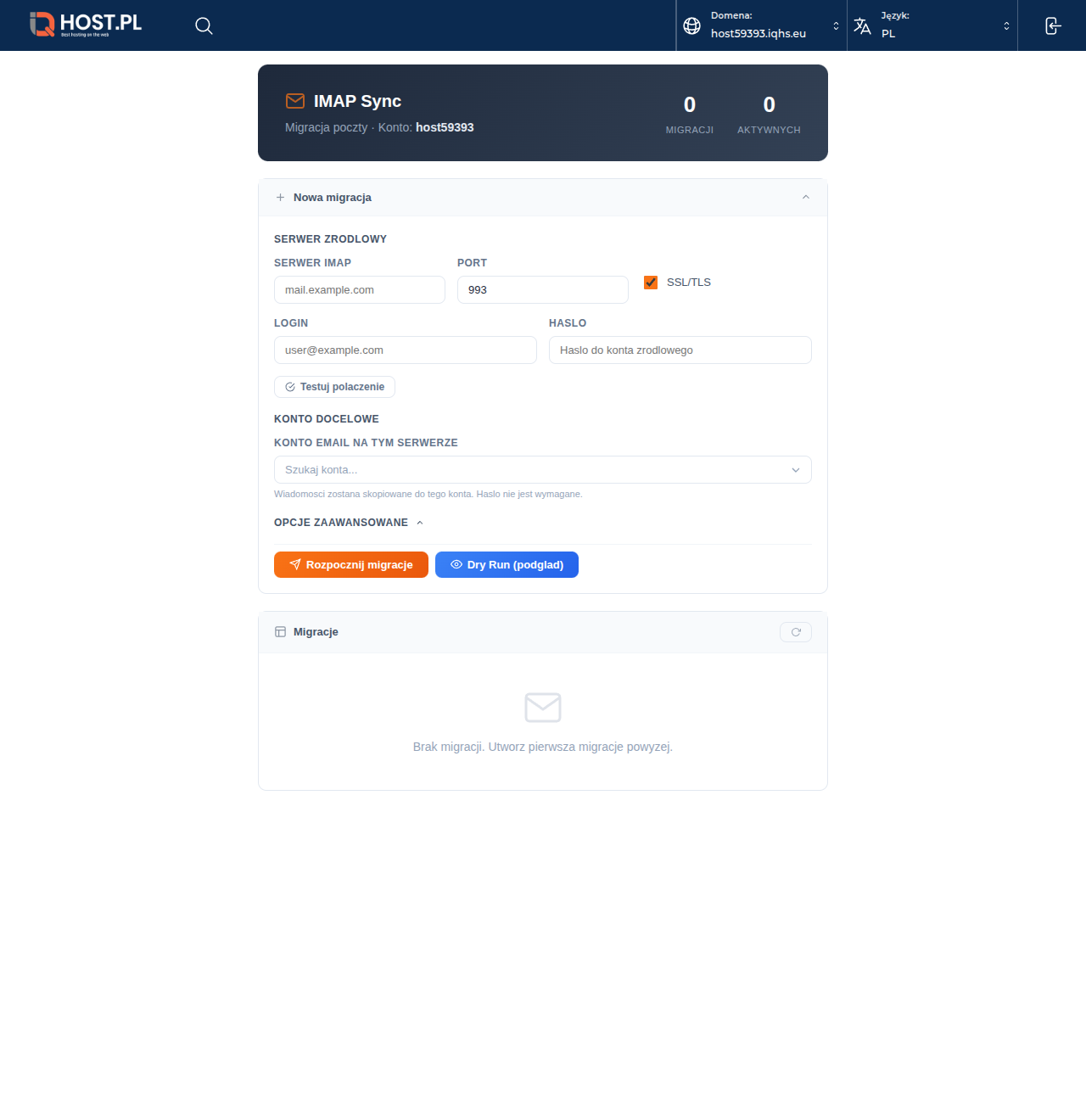
- Serwer IMAP — adres serwera pocztowego (np.
mail.staryhosting.pl) - Port — domyślnie
993(SSL/TLS). Bez SSL zmień na143i odznacz checkbox - SSL/TLS — pozostaw zaznaczony (zalecane)
- Login — pełny adres e-mail na starym serwerze
- Hasło — hasło do konta e-mail na starym serwerze
Ważne: Wpisz hasło do konta e-mail, nie do panelu hostingowego — to często są różne hasła!
Krok 3: Przetestuj połączenie
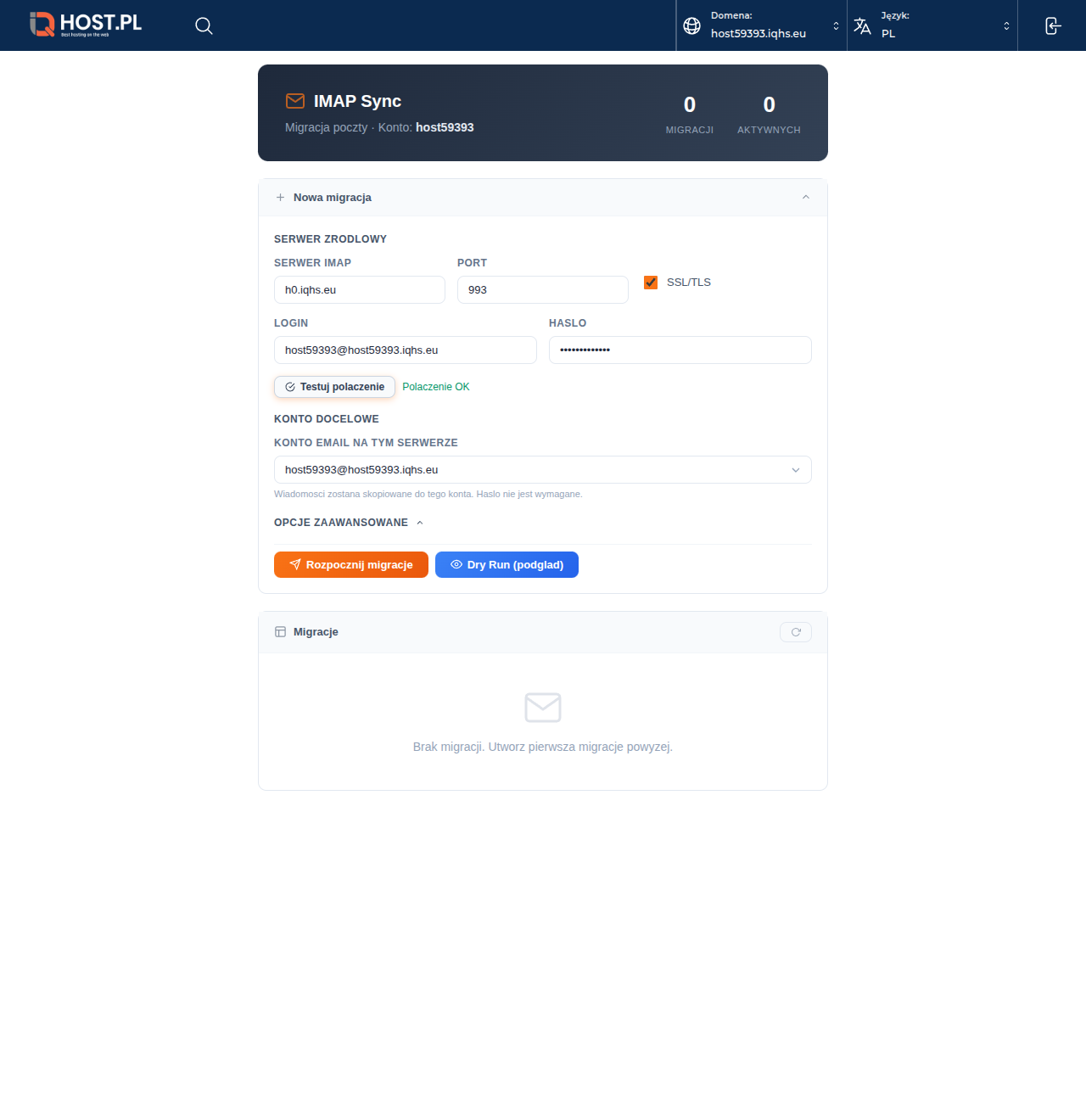
Kliknij Testuj połączenie, aby sprawdzić dane logowania:
| Wynik | Co oznacza |
|---|---|
| Połączenie OK (zielony) | Dane poprawne — przejdź dalej |
| Logowanie nieudane (czerwony) | Sprawdź login i hasło |
| Nie można połączyć (czerwony) | Sprawdź adres serwera i port |
Krok 4: Wybierz konto docelowe
W sekcji Konto docelowe wybierz z listy konto e-mail, na które chcesz przenieść wiadomości.
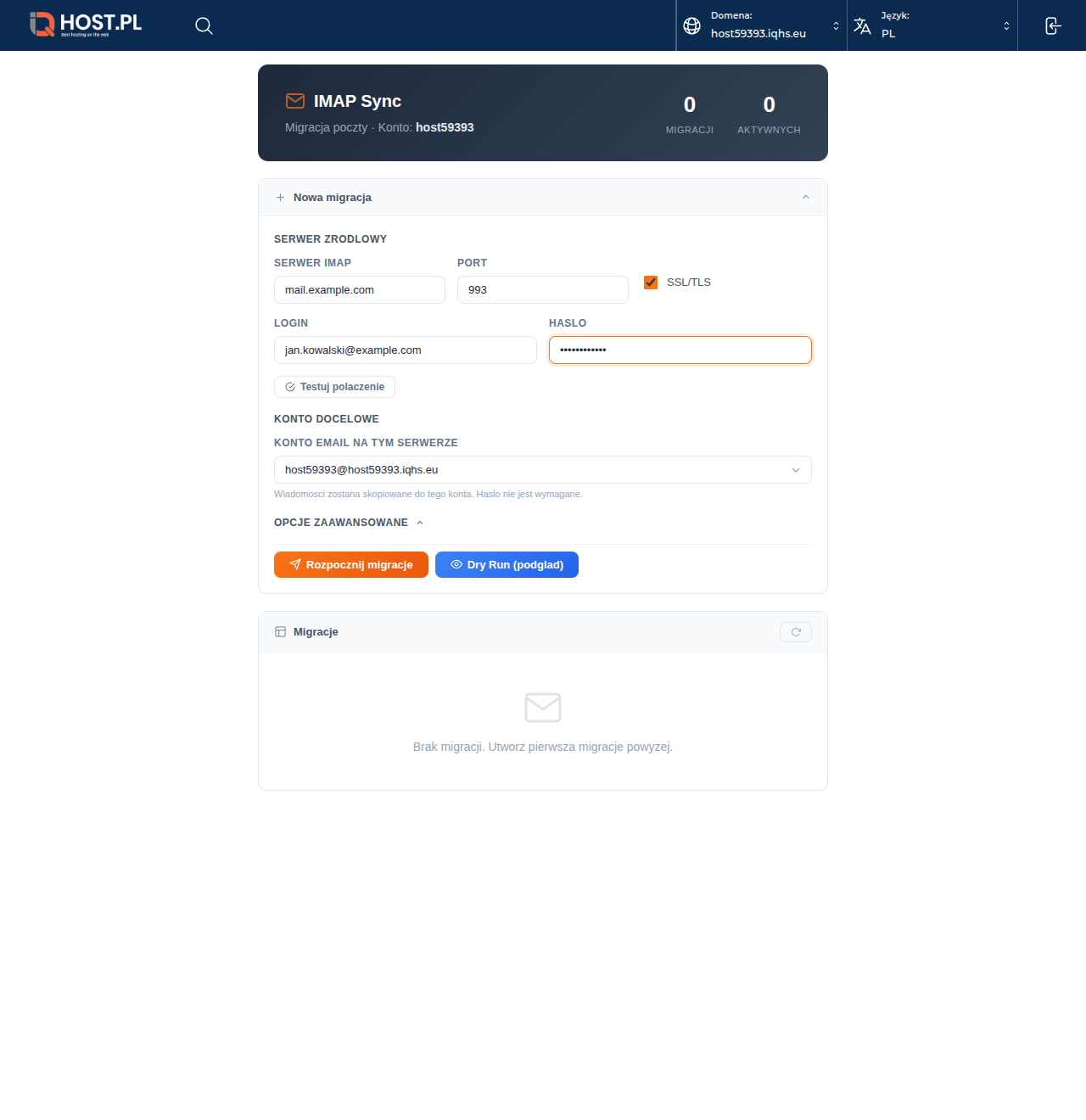
Uwaga: Hasło do konta docelowego nie jest wymagane — narzędzie uzyskuje dostęp automatycznie.
Jeśli lista jest pusta, najpierw utwórz konto e-mail w sekcji Konta E-mail panelu DirectAdmin.
Krok 5: Opcje zaawansowane (opcjonalnie)
Dla większości migracji nie musisz nic zmieniać — domyślne ustawienia są optymalne.
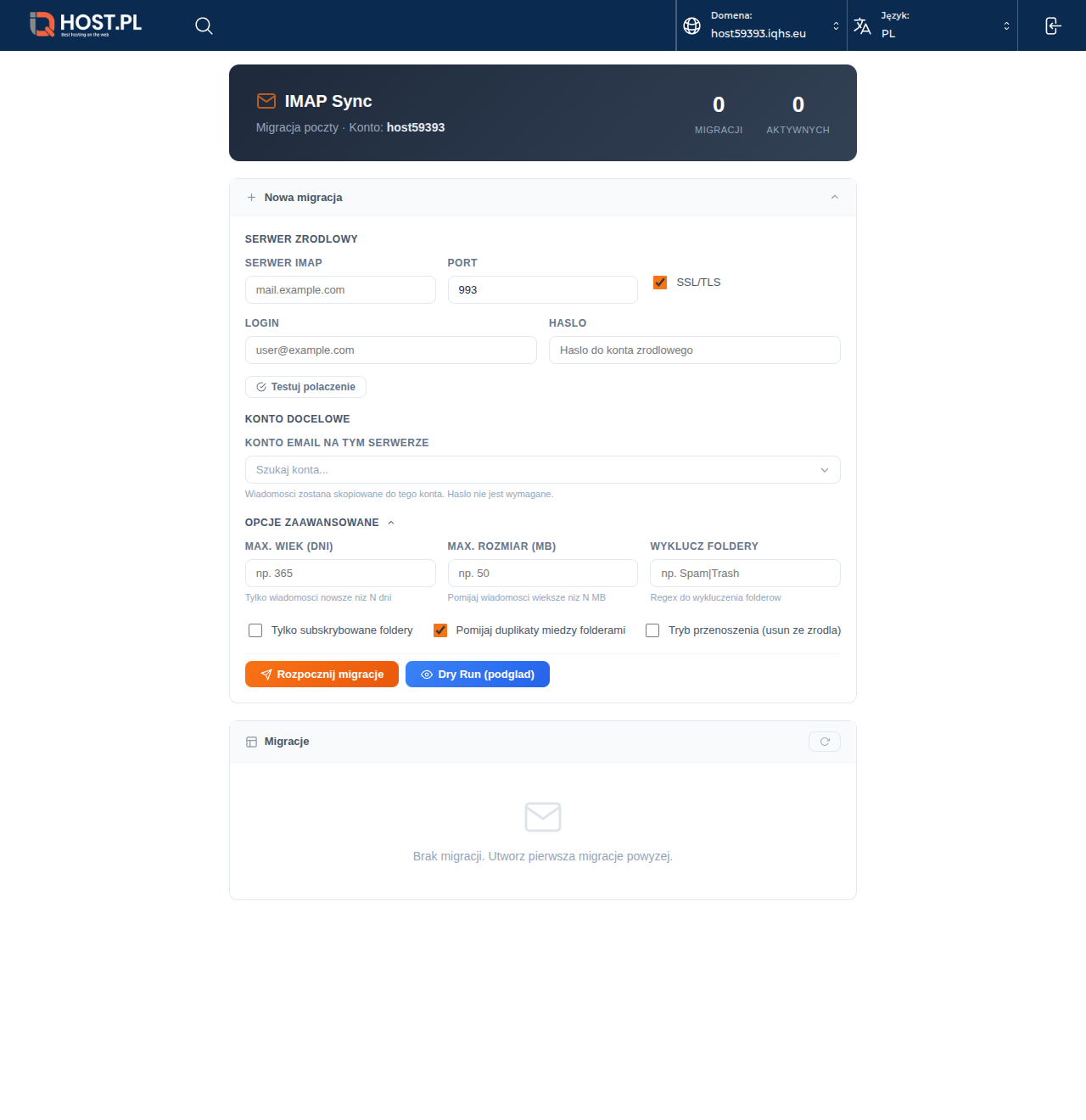
| Opcja | Co robi |
|---|---|
| Max. wiek (dni) | Przenosi tylko wiadomości nowsze niż X dni (np. 365 = ostatni rok) |
| Max. rozmiar (MB) | Pomija wiadomości większe niż podany rozmiar |
| Wyklucz foldery | Pomija foldery wg wzorca, np. Spam\|Trash\|Junk |
| Tylko subskrybowane | Synchronizuje tylko aktywne foldery z klienta pocztowego |
| Pomijaj duplikaty | Zapobiega kopiowaniu tych samych wiadomości (domyślnie wł.) |
| Tryb przenoszenia | Po skopiowaniu usuwa wiadomości ze starego serwera — ostrożnie! |
Krok 6: Uruchom migrację
Na dole formularza masz dwa przyciski:
Dry Run (podgląd) — uruchamia symulację bez kopiowania danych. Zalecamy użyć najpierw, aby sprawdzić ile folderów i wiadomości zostanie przeniesionych.
Rozpocznij migrację — faktyczne kopiowanie wiadomości. Uruchom po pomyślnym Dry Run.
Wskazówka: Migracja działa w tle na serwerze. Możesz zamknąć przeglądarkę i wrócić później.
Krok 7: Sprawdź wynik
Po uruchomieniu migracji w tabeli Migracje pojawi się Twoje zadanie:
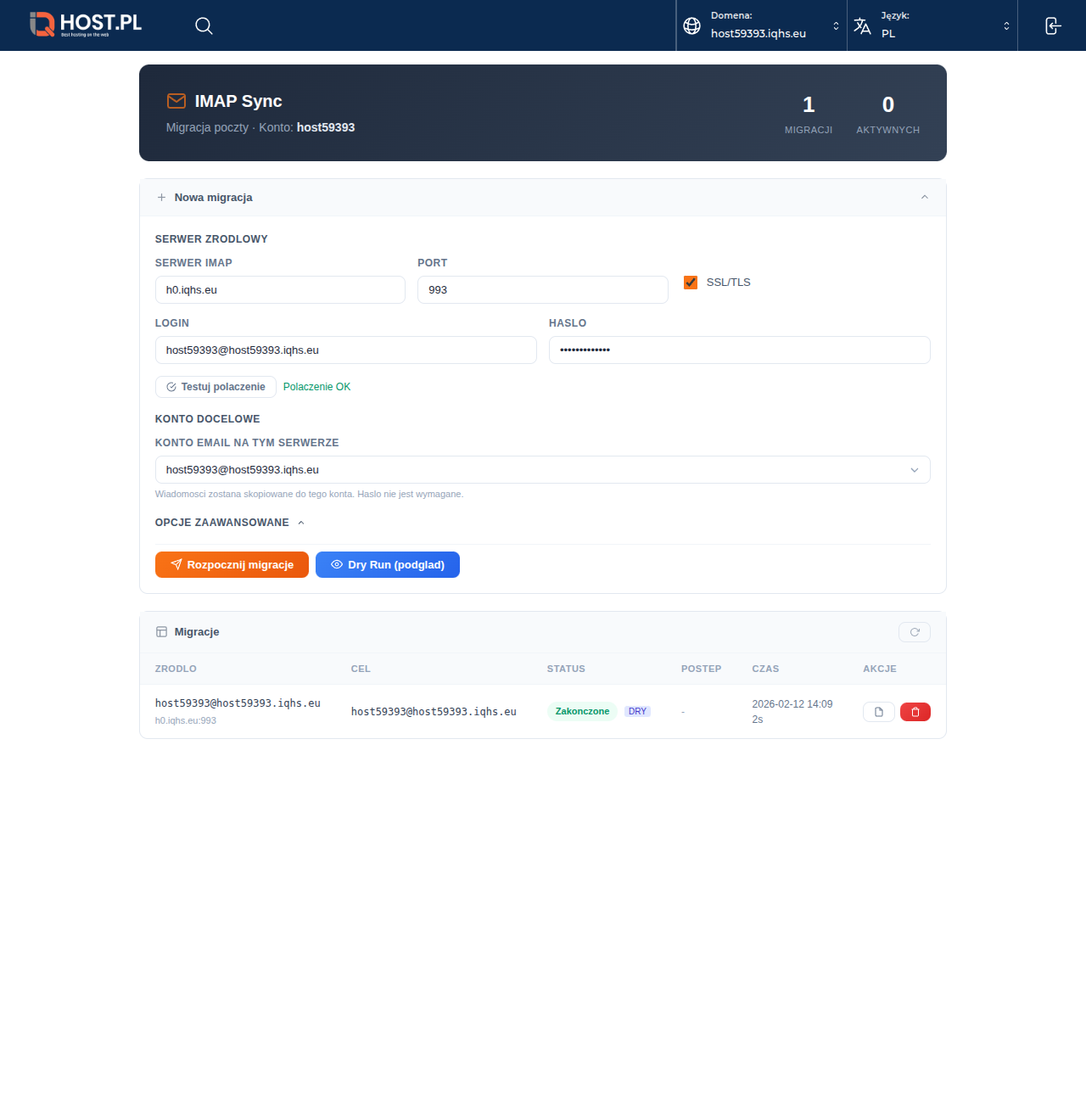
| Kolumna | Opis |
|---|---|
| Źródło | Adres konta na starym serwerze |
| Cel | Konto docelowe w IQHost |
| Status | Uruchomione (niebieski), Zakończone (zielony), Błąd (czerwony), Anulowane |
| Postęp | Ile folderów/wiadomości przeniesiono |
| Akcje | Podgląd logów, anulowanie, usunięcie |
Badge DRY przy statusie oznacza tryb Dry Run — żadne wiadomości nie zostały faktycznie przeniesione.
Podgląd logów
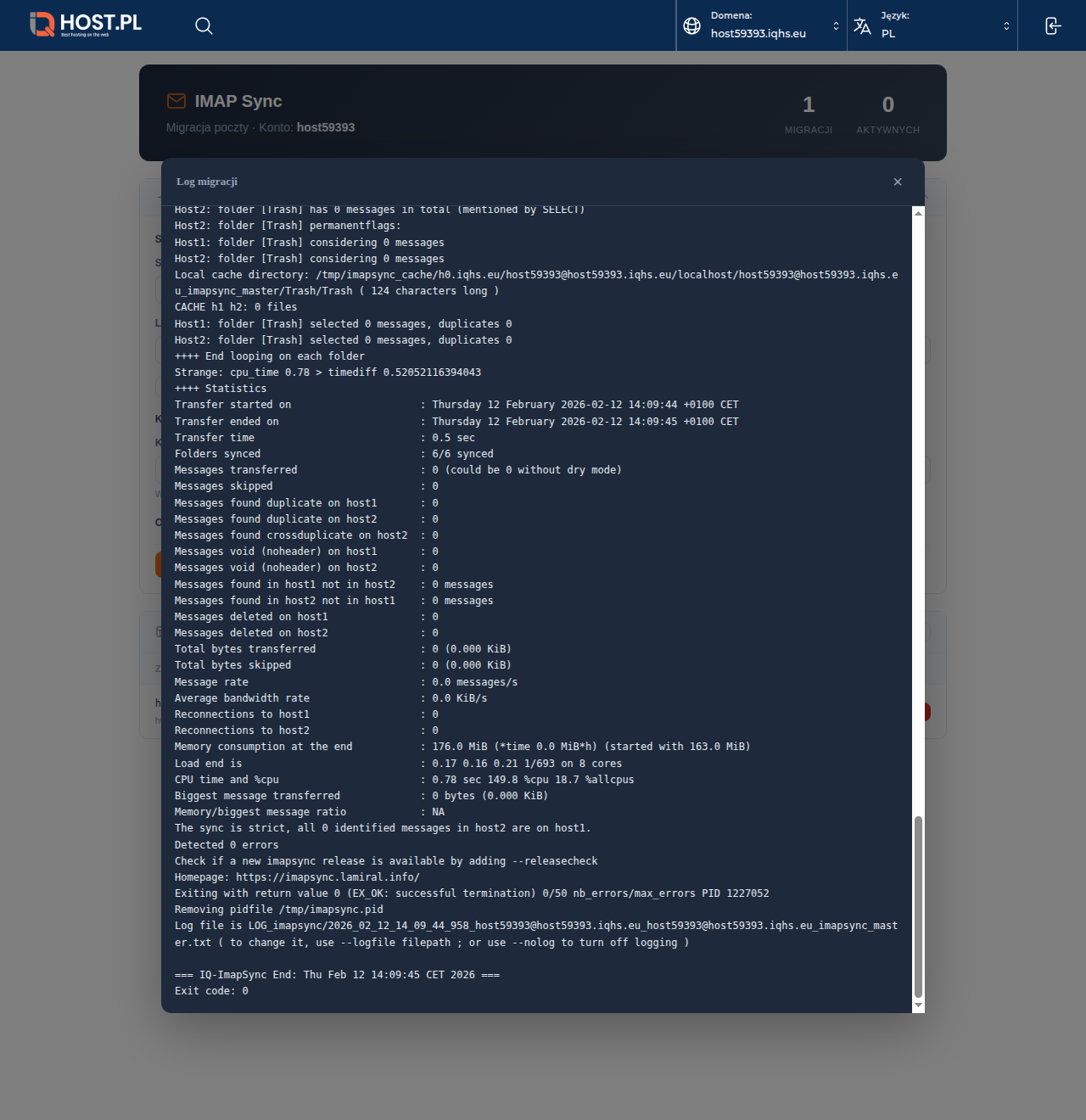
Kliknij ikonę Log przy zadaniu, aby zobaczyć szczegóły: listę folderów, liczbę wiadomości, błędy i podsumowanie ze statystykami.
Rozwiązywanie problemów
Logowanie nieudane? Upewnij się, że wpisujesz hasło do konta e-mail (nie do panelu). Login to pełny adres e-mail (np.
jan@domena.pl), nie sama nazwa użytkownika. Dla Gmaila potrzebujesz hasła do aplikacji.
Nie można połączyć z serwerem? Sprawdź adres serwera IMAP i upewnij się, że stary serwer jest jeszcze aktywny. Spróbuj zmienić port na
143i odznaczyć SSL/TLS.
Lista kont docelowych jest pusta? Najpierw utwórz konto e-mail w sekcji Konta E-mail w panelu DirectAdmin, potem odśwież stronę wtyczki.
Migracja zakończyła się z błędem? Kliknij Log i przewiń na dół — tam znajdziesz przyczynę. Najczęściej: utrata połączenia, limit czasu, pełna skrzynka docelowa.
Migracja trwa bardzo długo? To normalne przy dużych skrzynkach. Orientacyjnie: ~1 000 wiadomości = kilka minut, ~10 000 = 15–30 min, ~100 000 = 1–3h. Proces działa w tle — możesz zamknąć przeglądarkę.
Dane IMAP popularnych dostawców
Wszystkie poniższe serwery używają portu 993 z SSL/TLS. Login to zawsze pełny adres e-mail.
| Dostawca | Serwer IMAP | Uwagi |
|---|---|---|
| Gmail / Google Workspace | imap.gmail.com |
Wymagane hasło do aplikacji (Konto Google → Bezpieczeństwo) |
| Outlook.com / Hotmail | outlook.office365.com |
Standardowe hasło konta Microsoft |
| nazwa.pl | imap.nazwa.pl |
Hasło do konta e-mail |
| home.pl | imap.home.pl |
Hasło do konta e-mail |
| OVH | imap.mail.ovh.net |
Alternatywnie: ssl0.ovh.net |
Dobre praktyki
- Najpierw Dry Run — zawsze uruchom symulację przed właściwą migracją
- Nie usuwaj starego konta od razu — poczekaj kilka dni i upewnij się, że wszystko się przeniosło
- Można uruchomić ponownie — IMAP Sync pomija już przeniesione wiadomości, więc kolejne uruchomienie przeniesie tylko nowe
- Wyklucz spam — w opcjach zaawansowanych wpisz
Spam|Junk|Trashw polu "Wyklucz foldery"
Powiązane artykuły: