Git Manager — jak wdrażać stronę przez Git w panelu DirectAdmin
Cel artykułu: Przedstawienie krok po kroku, jak korzystać z wtyczki Git Manager w panelu DirectAdmin do wdrażania stron internetowych bezpośrednio z repozytorium Git. Dowiesz się, jak tworzyć repozytoria, konfigurować automatyczny deploy i łączyć hosting z serwisami takimi jak GitHub czy GitLab.
Czym jest Git Manager?
Git Manager to wtyczka dostępna w panelu DirectAdmin, która pozwala zarządzać repozytoriami Git i wdrażać stronę bezpośrednio z poziomu panelu hostingowego. Dzięki niej nie musisz ręcznie wgrywać plików przez FTP ani logować się na serwer przez SSH, żeby zaktualizować stronę.
Główne możliwości:
- Wdrażanie jednym kliknięciem — pushuj kod i strona aktualizuje się automatycznie
- Integracja z GitHubem/GitLabem — webhook automatycznie wdraża zmiany po każdym pushu
- Repozytoria lokalne — pushuj bezpośrednio na serwer bez pośredników
- Podgląd historii — commity, gałęzie i status deploy widoczne w panelu
- Pomoc kontekstowa — przy każdej sekcji znajdziesz przycisk
?z wyjaśnieniem
Jak znaleźć Git Manager w panelu?
- Zaloguj się do panelu DirectAdmin
- W menu bocznym kliknij Dodatkowe funkcje
- Kliknij Git Manager
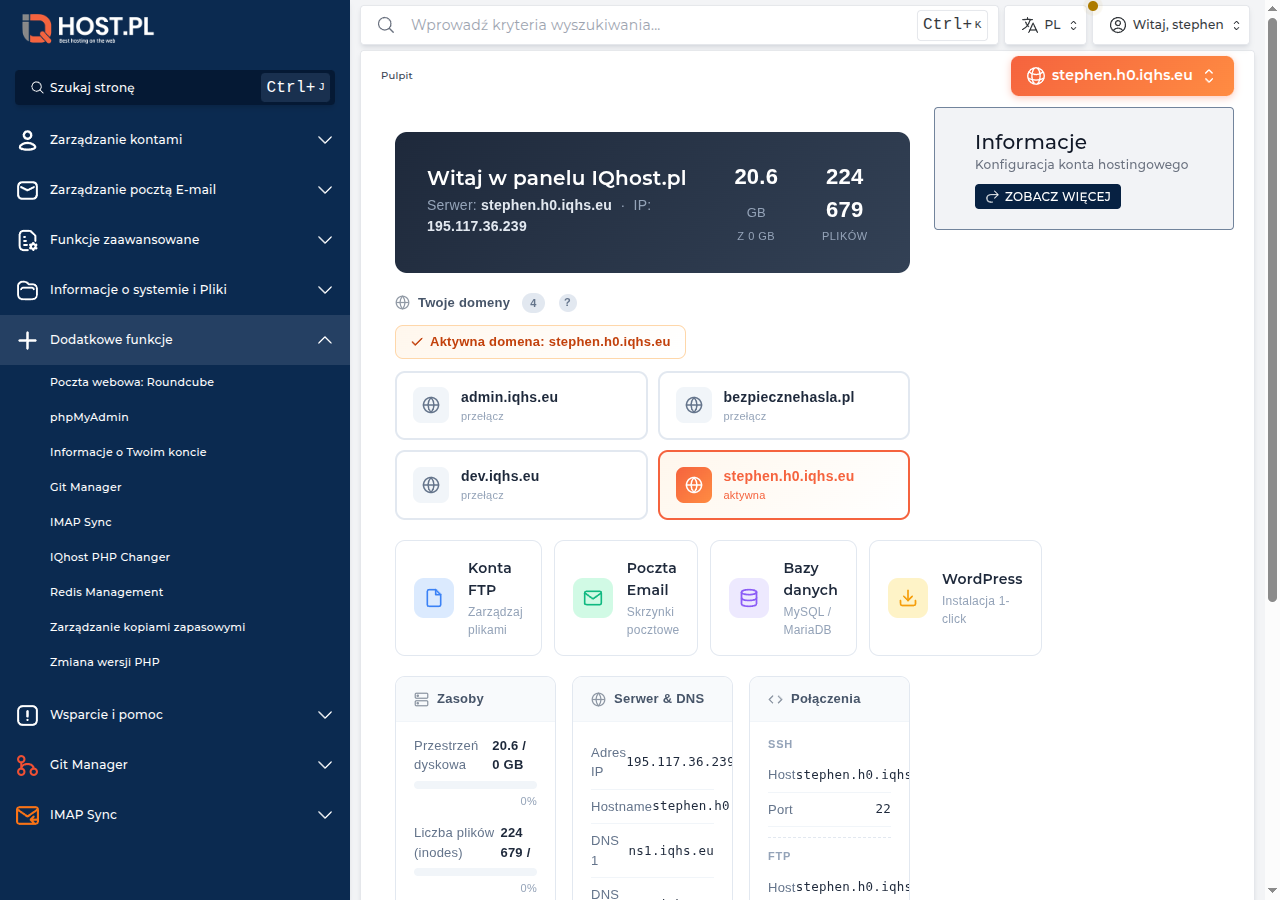
Ilustracja: Git Manager widoczny w sekcji „Dodatkowe funkcje" w menu bocznym panelu DirectAdmin
Główny ekran Git Managera
Po wejściu w Git Manager zobaczysz pulpit z liczbą repozytoriów oraz sekcję do tworzenia nowych.
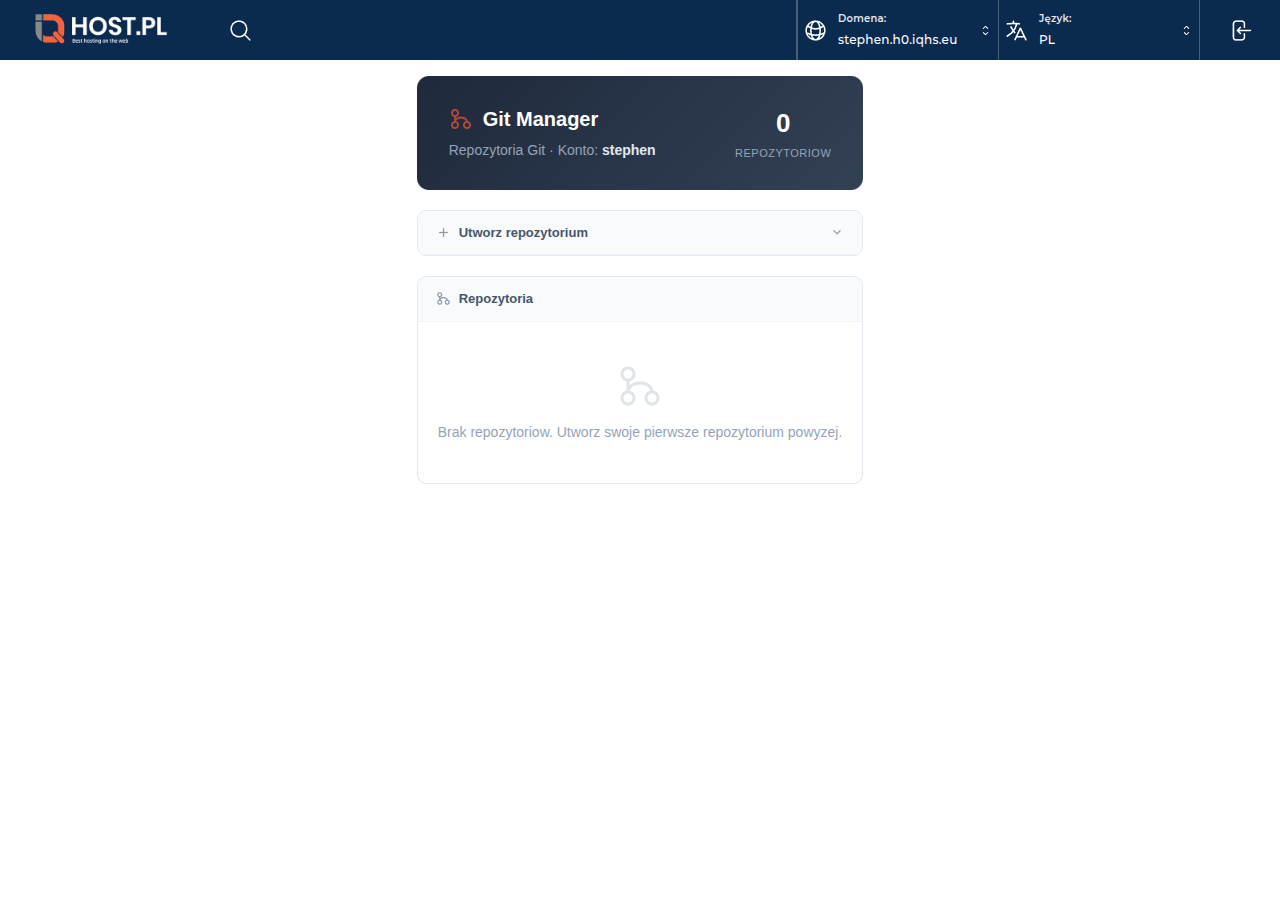
Ilustracja: Główny ekran Git Managera — widok przy braku repozytoriów
Jeśli nie masz jeszcze żadnych repozytoriów, zobaczysz komunikat zachęcający do utworzenia pierwszego.
Tworzenie repozytorium
Kliknij nagłówek Utwórz repozytorium, aby rozwinąć formularz. Do wypełnienia są trzy pola:
| Pole | Opis |
|---|---|
| Nazwa repozytorium | Dowolna nazwa — litery, cyfry, myślniki (np. moja-strona) |
| Domena | Domena, pod którą ma działać strona |
| Remote URL | Opcjonalnie — adres repozytorium na GitHubie lub GitLabie |
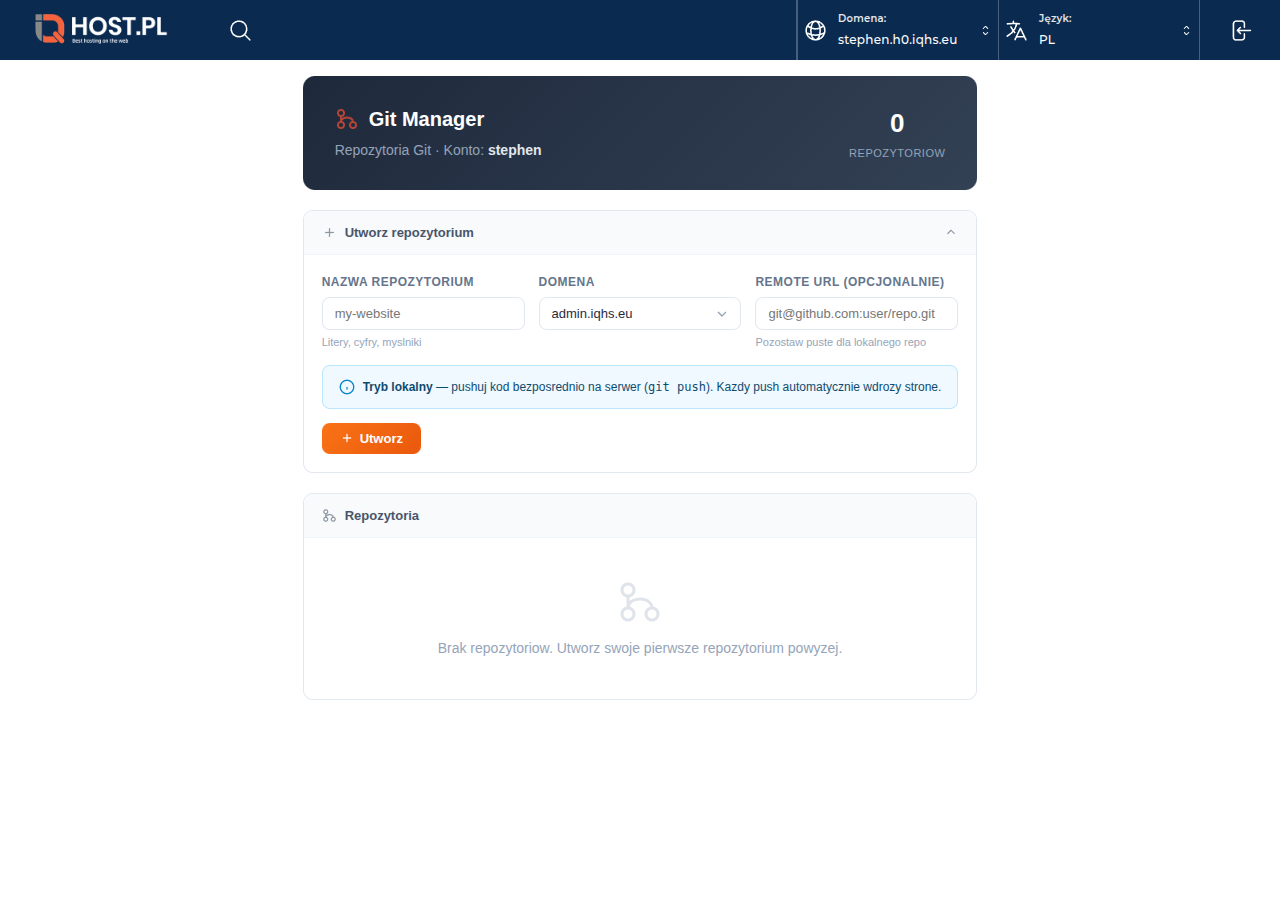
Ilustracja: Rozwinięty formularz tworzenia nowego repozytorium z polami do wypełnienia
Git Manager obsługuje dwa tryby pracy, w zależności od tego, czy podasz Remote URL.
Tryb lokalny (bez Remote URL)
Jeśli pole Remote URL zostawisz puste, repozytorium zostanie utworzone w trybie lokalnym:
- Pushuj kod bezpośrednio na serwer komendą
git push - Każdy push automatycznie wdraża stronę
- Nie potrzebujesz konta na GitHubie ani żadnym innym serwisie
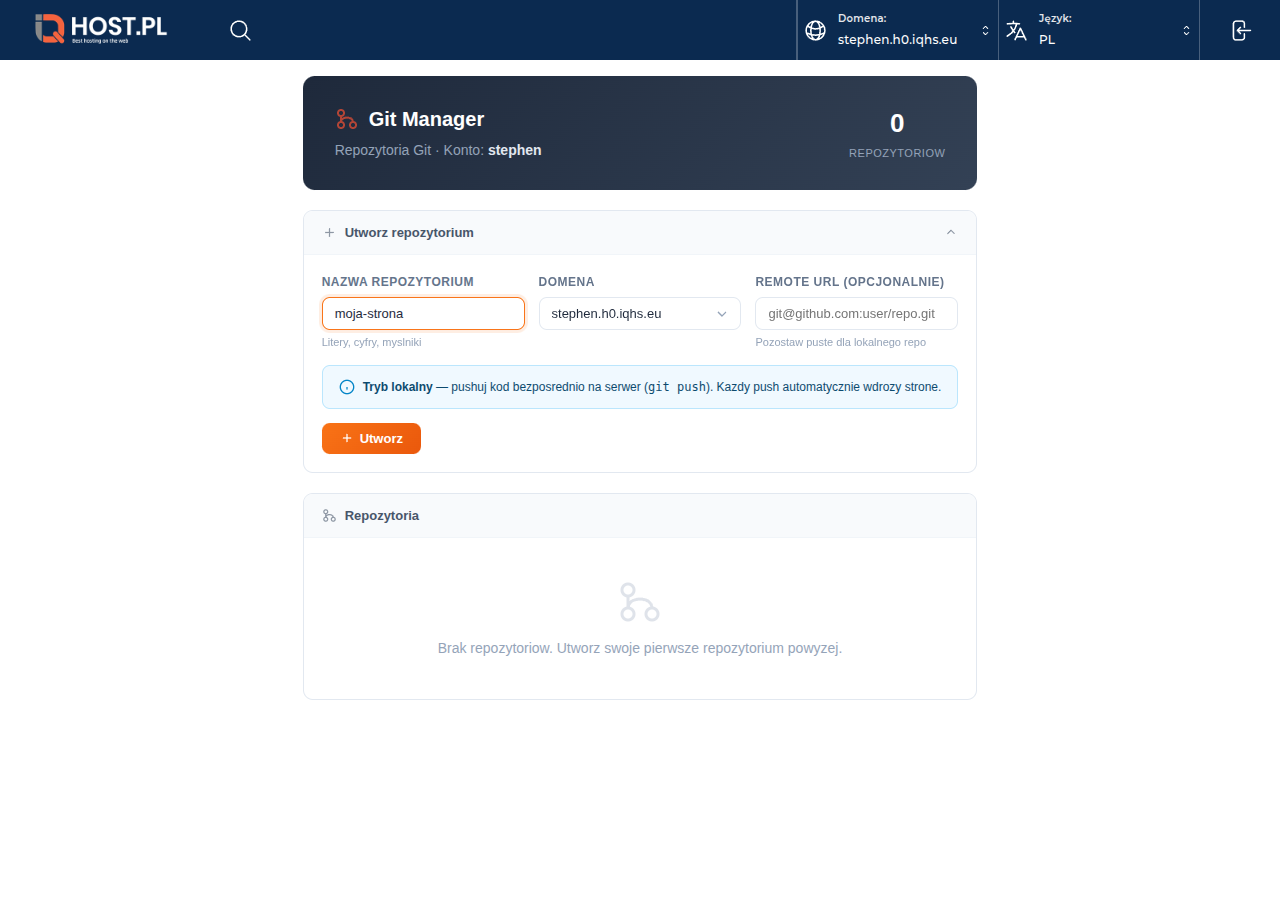
Ilustracja: Formularz z wypełnioną nazwą i wybraną domeną w trybie lokalnym
Wskazówka: Tryb lokalny jest idealny, gdy chcesz prostego workflow: edytujesz kod na swoim komputerze, robisz
git pushi strona jest zaktualizowana.
Tryb remote (z GitHubem/GitLabem)
Jeśli wpiszesz adres Remote URL (np. https://github.com/user/blog.git), wtyczka sklonuje repozytorium z zewnętrznego serwisu. Po utworzeniu otrzymasz:
- URL webhooka — wklej go w ustawieniach repozytorium na GitHubie, żeby strona aktualizowała się automatycznie
- Klucz SSH — wygeneruj i dodaj jako Deploy Key, jeśli repozytorium jest prywatne
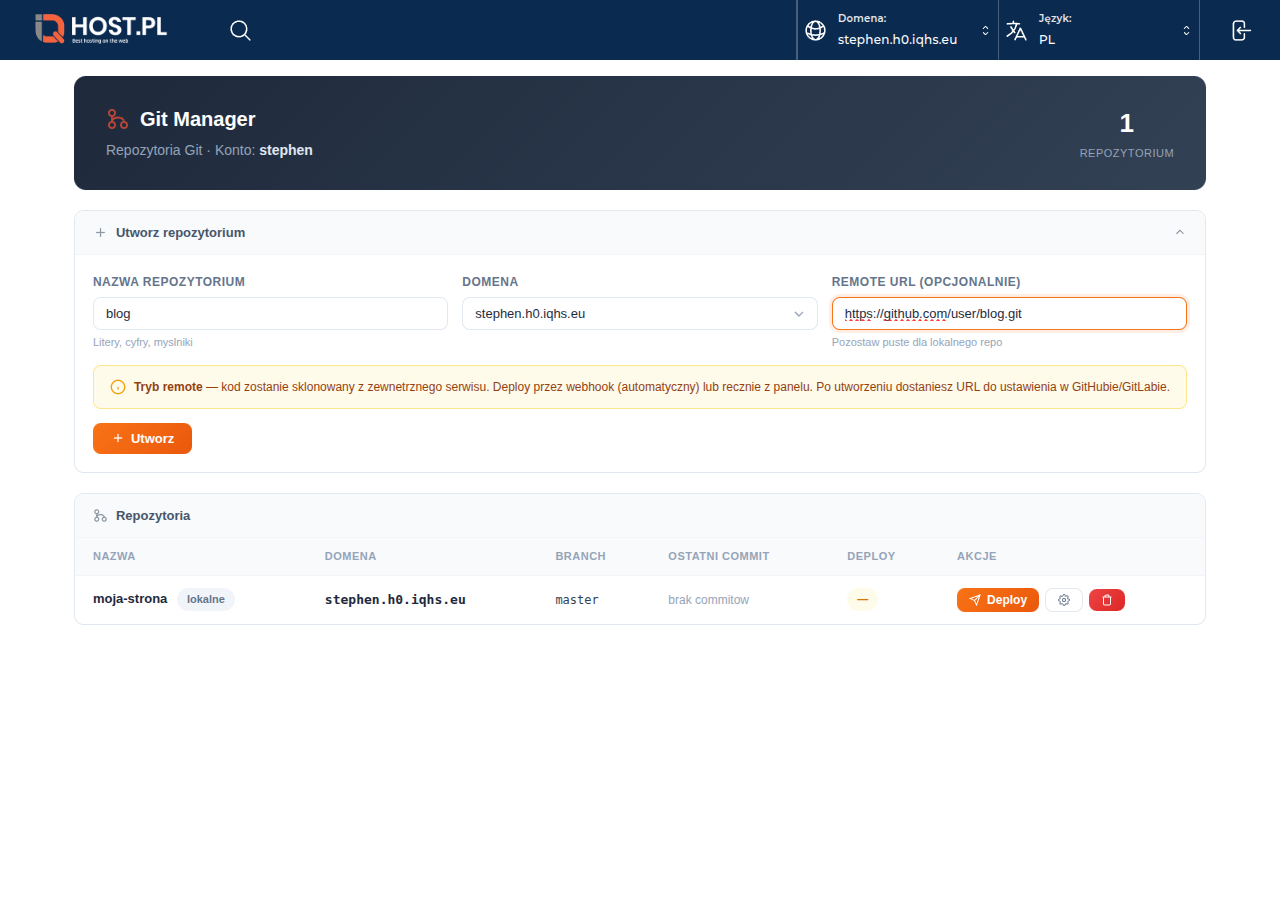
Ilustracja: Formularz z wpisanym adresem Remote URL — informacja o trybie remote
Po kliknięciu Utwórz repozytorium pojawi się na liście.
Lista repozytoriów
Po utworzeniu repozytorium na głównym ekranie zobaczysz tabelę z najważniejszymi informacjami:
| Kolumna | Opis |
|---|---|
| Nazwa | Nazwa repozytorium z oznaczeniem typu (lokalne / remote) |
| Domena | Domena przypisana do repozytorium |
| Branch | Gałąź, z której wdrażany jest kod (np. main, master) |
| Ostatni commit | Skrócony hash i opis ostatniej zmiany |
| Deploy | Status ostatniego wdrożenia: OK, Błąd lub — |
| Akcje | Przyciski: Deploy, Ustawienia (ikona zębatki), Usuń |
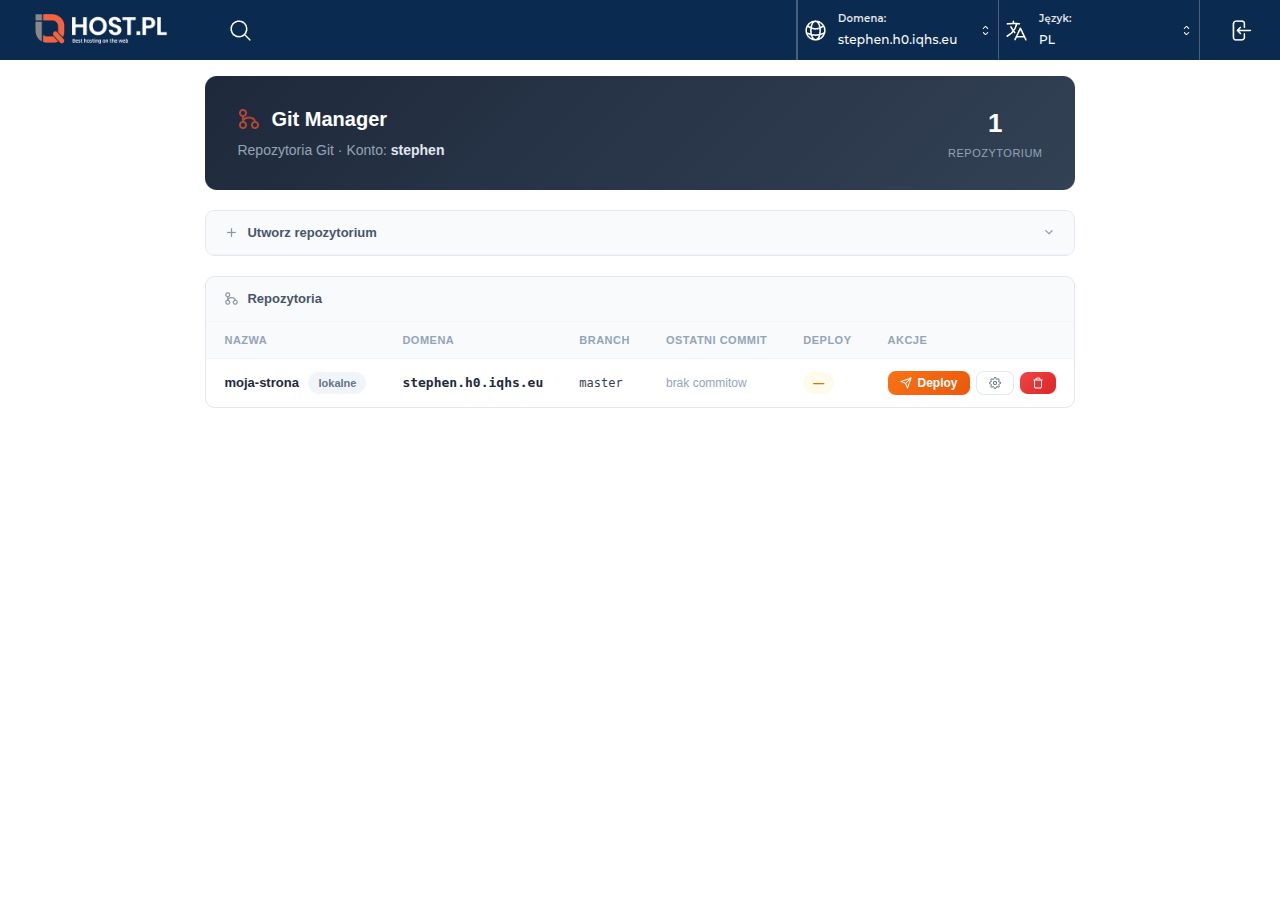
Ilustracja: Tabela repozytoriów z jednym repozytorium lokalnym
Z tego poziomu możesz szybko wdrożyć stronę klikając przycisk Deploy, przejść do ustawień repozytorium lub je usunąć.
Szczegóły repozytorium
Kliknij nazwę repozytorium na liście, żeby przejść do widoku szczegółów. Znajdziesz tam wszystkie informacje i ustawienia potrzebne do pracy z repozytorium.
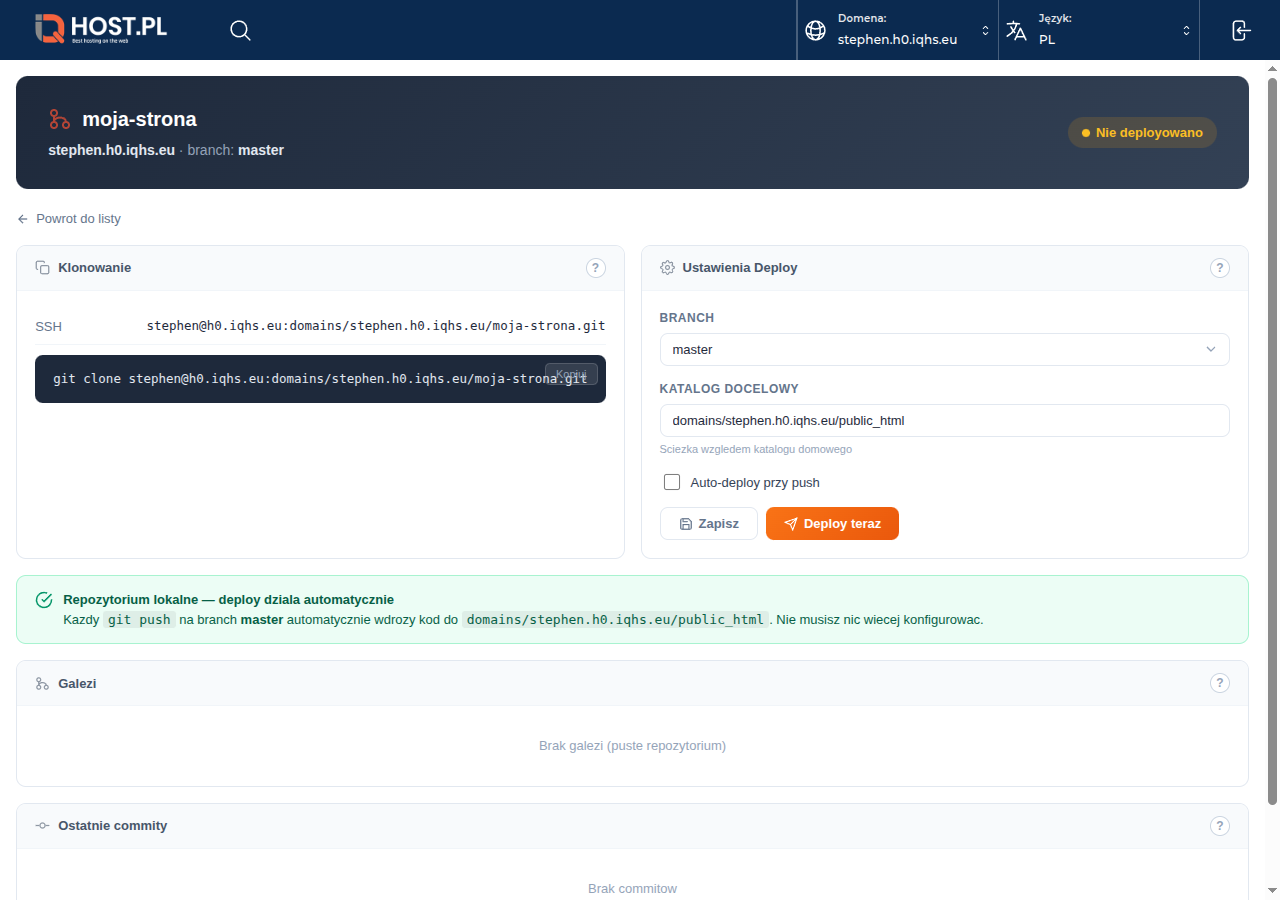
Ilustracja: Widok szczegółów repozytorium z sekcjami Klonowanie, Ustawienia Deploy, Gałęzie i Commity
Sekcja Klonowanie
Zawiera adres SSH do pobrania repozytorium na Twój komputer. Skopiuj gotową komendę i uruchom ją w terminalu:
git clone user@serwer:domains/twoja-domena.pl/nazwa-repo.gitPo sklonowaniu pracuj normalnie — edytuj pliki, commituj i pushuj:
cd nazwa-repo
# ... edycja plików ...
git add .
git commit -m "Aktualizacja strony"
git push
Sekcja Ustawienia Deploy
Tutaj konfigurujesz, jak ma działać wdrażanie:
- Branch — gałąź repozytorium, z której pobierany jest kod (zwykle
mainlubmaster) - Katalog docelowy — folder na serwerze, do którego trafiają pliki (domyślnie
public_htmlTwojej domeny, czyli to, co widzą odwiedzający stronę) - Auto-deploy przy push — jeśli włączone, każdy
git pushautomatycznie wdraża kod; jeśli wyłączone, musisz kliknąć Deploy teraz ręcznie
Po zmianie ustawień kliknij Zapisz. Aby ręcznie wdrożyć aktualną wersję kodu, kliknij Deploy teraz.
Sekcja Gałęzie
Lista wszystkich branchy w repozytorium z oznaczeniami:
- deploy — z tej gałęzi kod trafia na stronę
- HEAD — domyślna gałąź repozytorium
Sekcja Ostatnie commity
Historia ostatnich zmian z informacjami:
- Hash — unikalny, skrócony identyfikator commita
- Wiadomość — opis zmian wpisany przez programistę
- Autor — kto dokonał zmiany
- Data — kiedy zmiana została zapisana
Pomoc kontekstowa
Przy każdej sekcji znajduje się przycisk ? — kliknij go, żeby zobaczyć wyjaśnienie danej funkcji w przystępnym języku.
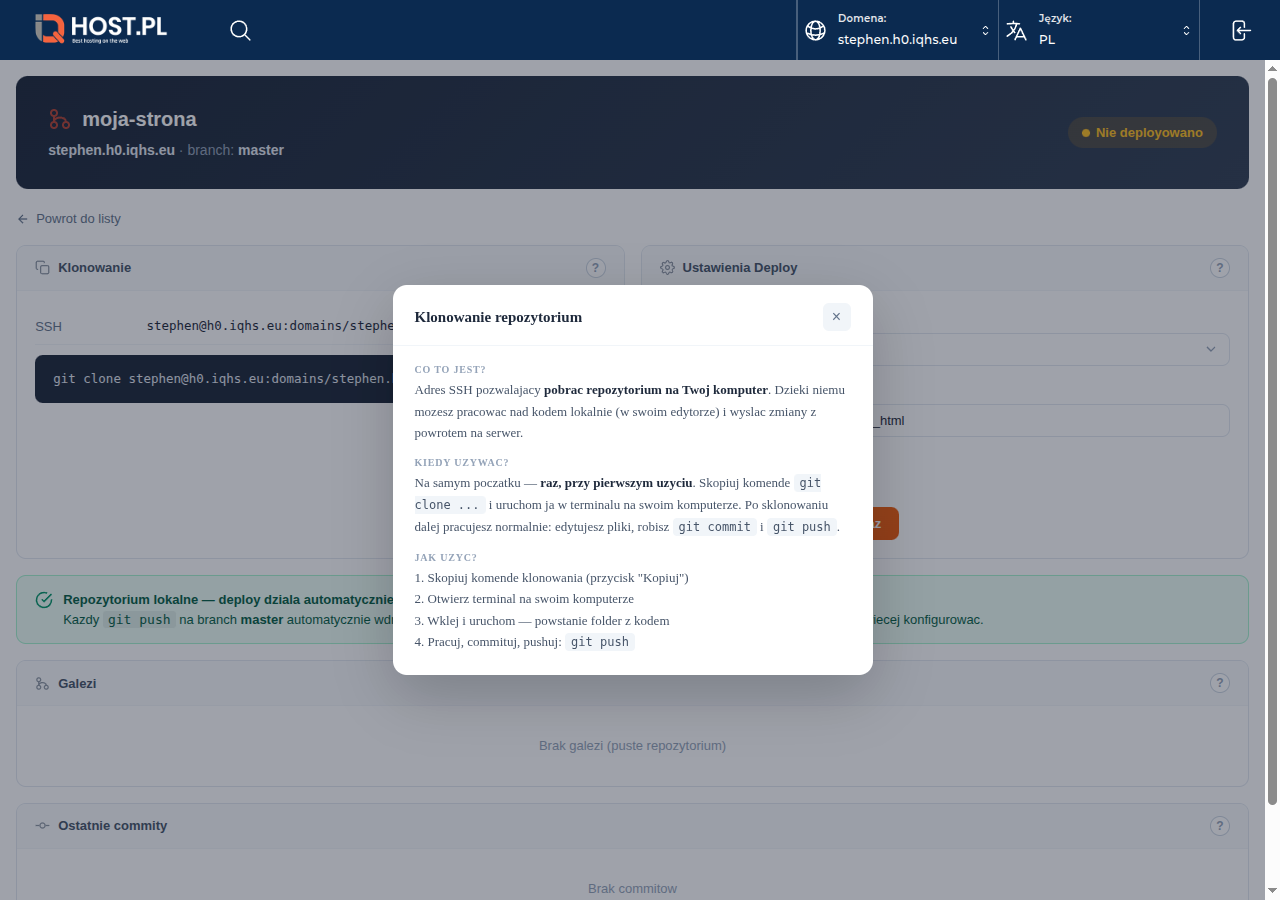
Ilustracja: Popup pomocy z wyjaśnieniem sekcji Klonowanie
Konfiguracja webhooka dla GitHuba/GitLaba (tryb remote)
Jeśli Twoje repozytorium jest na GitHubie lub GitLabie i chcesz automatyczne wdrażanie po każdym pushu, musisz skonfigurować webhook.
Krok po kroku — GitHub:
- W szczegółach repozytorium w Git Manager skopiuj URL webhooka (sekcja "Webhook")
- Na GitHubie przejdź do swojego repozytorium → Settings → Webhooks
- Kliknij Add webhook
- W polu Payload URL wklej skopiowany URL
- Ustaw Content type na
application/json - Kliknij Add webhook
Od teraz każdy push na GitHubie automatycznie zaktualizuje Twoją stronę na hostingu.
Krok po kroku — GitLab:
- Skopiuj URL webhooka z Git Managera
- Na GitLabie przejdź do repozytorium → Settings → Webhooks
- Wklej URL w pole URL
- Zaznacz trigger Push events
- Kliknij Add webhook
Prywatne repozytorium
Jeśli Twoje repozytorium jest prywatne, serwer potrzebuje klucza SSH, żeby móc pobierać z niego kod:
- W szczegółach repozytorium kliknij Generuj klucz SSH (sekcja "Klucz SSH")
- Skopiuj wygenerowany klucz publiczny
- Na GitHubie: Settings → Deploy Keys → Add deploy key → wklej klucz
- Na GitLabie: Settings → Repository → Deploy Keys → dodaj klucz
Praktyczne scenariusze
Scenariusz 1: Prosta strona HTML/CSS — tryb lokalny
Chcesz wdrożyć prostą stronę bez korzystania z GitHuba.
- W Git Manager kliknij Utwórz repozytorium
- Wpisz nazwę (np.
moja-strona), wybierz domenę, zostaw Remote URL puste - Kliknij Utwórz
- Skopiuj komendę
git clone ...z sekcji Klonowanie - Na swoim komputerze otwórz terminal i uruchom:
git clone user@serwer:domains/twoja-domena.pl/moja-strona.git
cd moja-strona
echo "<h1>Hello World</h1>" > index.html
git add .
git commit -m "Pierwsza wersja strony"
git push
Gotowe — strona jest dostępna pod Twoją domeną.
Scenariusz 2: Projekt na GitHubie — tryb remote z webhookiem
Masz repozytorium na GitHubie i chcesz automatyczne wdrażanie.
- W Git Manager kliknij Utwórz repozytorium
- Wpisz nazwę, wybierz domenę
- W Remote URL wklej adres z GitHuba, np.
https://github.com/user/moja-strona.git - Kliknij Utwórz
- Skopiuj URL webhooka z sekcji Webhook w szczegółach repozytorium
- Na GitHubie: Settings → Webhooks → Add webhook → wklej URL, ustaw
application/json - Zapisz webhook
Od teraz każdy push na GitHubie automatycznie aktualizuje stronę na hostingu.
Wskazówka: Jeśli repozytorium jest prywatne, wygeneruj klucz SSH w sekcji "Klucz SSH" i dodaj go jako Deploy Key na GitHubie.
Scenariusz 3: Ręczny deploy (staging/testowanie)
Jeśli nie chcesz automatycznego wdrażania (np. masz środowisko stagingowe):
- Utwórz repozytorium (w dowolnym trybie)
- W szczegółach repozytorium odznacz opcję "Auto-deploy przy push"
- Kliknij Zapisz
- Gdy chcesz wdrożyć aktualną wersję kodu, kliknij Deploy teraz
Porównanie trybów pracy
| Cecha | Tryb lokalny | Tryb remote (GitHub/GitLab) |
|---|---|---|
| Tworzenie repo | Puste repozytorium na serwerze | Klonowanie z zewnętrznego serwisu |
| Wysyłanie kodu | git push bezpośrednio na serwer |
Push na GitHub → webhook → deploy |
| Automatyczne wdrażanie | Hook post-receive przy pushu |
Webhook HTTP wywoływany przez GitHub |
| Klucz SSH | Nie wymagany | Wymagany dla prywatnych repozytoriów |
| Ręczny deploy | Przycisk "Deploy teraz" w panelu | Przycisk "Deploy teraz" w panelu |
Najczęściej zadawane pytania
Czy mogę mieć kilka repozytoriów na jednej domenie?
Tak. Możesz utworzyć wiele repozytoriów przypisanych do różnych katalogów tej samej domeny — np. jedno dla strony głównej (public_html), a drugie dla podkatalogu (public_html/blog).
Co się stanie z plikami po usunięciu repozytorium?
Usunięte zostanie tylko samo repozytorium (bare repo). Pliki w katalogu docelowym (np. public_html) nie zostaną zmienione — Twoja strona będzie działać dalej.
Czy mogę zmienić branch po utworzeniu repozytorium?
Tak. W widoku szczegółów repozytorium, w sekcji Ustawienia Deploy, wybierz inny branch z listy i kliknij Zapisz.
Czy webhook jest bezpieczny?
Tak. Każdy webhook ma unikalny, losowo wygenerowany token. Bez znajomości tokenu nikt nie może wywołać deploy na Twojej stronie. W dowolnym momencie możesz wygenerować nowy token — stary automatycznie przestanie działać.
Potrzebuję klucza SSH do klonowania — gdzie go ustawić?
Klucze SSH do autoryzacji na serwerze zarządzasz w panelu DirectAdmin: Funkcje zaawansowane → Klucze SSH. Dodaj tam swój klucz publiczny z komputera, na którym pracujesz.
Powiązane Artykuły: